Mostrando entradas con la etiqueta PC y Redes. Mostrar todas las entradas

viernes, 13 de agosto de 2021

Emoji


De acuerdo con Unicode, actualmente existen 3 mil 19 emojis divididos en 10 categorías; sin embargo, poco a poco se dan a conocer el significado que tienen cada uno de éstos.


jueves, 4 de marzo de 2021

Descargar plantillas pregeneradas gratuitas


Descargar plantillas pregeneradas gratuitas

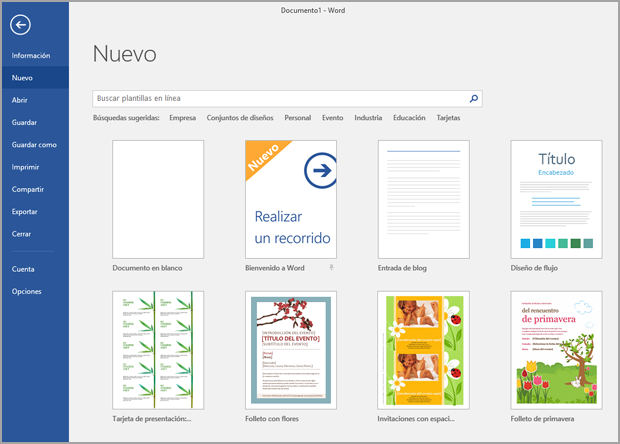
Puede descargar plantillas de documento predefinidas de forma gratuita con temas útiles y creativos en Office haciendo clic en Archivo > Nuevo en la aplicación de Office.

Archivo > Nuevo

Las plantillas pueden incluir calendarios, tarjetas de presentación, cartas, tarjetas, folletos, currículos, boletines y mucho más. Puede usar directamente cualquier plantilla que descargue o puede personalizarla para satisfacer sus necesidades.

Cuando seleccione una plantilla, aparecerá un cuadro de diálogo que muestra una vista más grande de la plantilla. Para descargarlo y usarlo, haga clic en el botón crear y se creará un nuevo archivo para usted, usando esa plantilla, todo listo para que lo Personalice con su información.

El botón crear

Si quiere imprimir en etiquetas de Avery, puede encontrar útil este artículo: Impresión de etiquetas de Avery en Microsoft Word.

Sugerencia: ¿Busca una gran variedad de estupendas plantillas para Microsoft Office? ¡ Eche un https://templates.Office.com!

miércoles, 3 de marzo de 2021

AppMiPRimerVoto


 ¿Ya descargaste el #AppMiPRimerVoto?, ¡No!, pues ¿qué esperas? 


¡Descárgala ya!, desde las tiendas de aplicaciones


  #AppStore y #PlayStore.


Reta a tus amigas, amigos y familiares en una divertida competencia, ¿quién ganará?


Esta aplicación te permitirá aprender sobre #TusDerechos #Democracia y #ParticipaciónCiudadana


#SíVoto2021 

#ElVotoSaleyVale

 #Elecciones2021


miércoles, 30 de septiembre de 2020

Iniciar una videollamada con Google Meet.


Programar una videollamada

Programa una videollamada desde Google Calendar:

En Google Calendar es muy fácil programar videollamadas de Meet; solo tienes que crear un evento e invitar a usuarios. Si eres usuario de G Suite, se añade el enlace y el número de acceso de la videollamada a un evento de Calendar, ya sea invitando a una o varias personas al evento o haciendo clic en Añadir conferencia.

Nota: Los invitados pueden reenviar el enlace de la reunión a otros usuarios. Para que un usuario que no ha sido invitado pueda unirse al evento de Calendar, su solicitud debe ser aceptada por una persona de tu organización que participe en la reunión. En las reuniones organizadas a través de una cuenta personal de Google, solo puede admitir a estos participantes el creador de la reunión.

Los pasos que hay que seguir son los siguientes:

  1. Crea un evento en Calendar.
  2. Haz clic en Añade invitados e introduce los nombres o las direcciones de correo electrónico de las personas a las que quieras invitar.
  3. Haz clic en Guardar.
  4. Haz clic en Enviar para que los invitados reciban una notificación.

Programa una videollamada desde Microsoft ® Outlook ®:

Para programar una reunión con Outlook®, ve a Añadir videollamadas de Meet a Outlook.

Programa una videollamada en otro sistema de programación:

  1. Inicia una videollamada desde Gmail o Meet (los pasos se indican a continuación).
  2. Copia los detalles de la reunión en un evento creado en tu sistema de programación.

Iniciar una videollamada desde Gmail

Iniciar una videollamada desde Meet

Usuarios de G Suite (Meet con una cuenta de empresa o de centro educativo)

  1. Ve a Google Meet.
  2. Haz clic en Unirse o en Iniciar una reunión.
  3. Opcional: Crea un apodo para la reunión e introdúcelo. Haz clic en Continuar.
  4. Haz clic en Unirse ahora.
  5. Para añadir a alguien a la reunión, elige una de estas opciones:
    • Haz clic en Copiar datos de acceso Copiar y pega la información de la reunión en un correo electrónico o en otra aplicación.
    • Haz clic en Añadir personas Add people y elige una opción:
      1. En la sección Invitar, selecciona un nombre o introduce una dirección de correo electrónico y haz clic en Enviar correo.
      2. En la sección Llamar, introduce un número de teléfono y pulsa Llamar Call.

Usuarios que no utilizan G Suite (Meet con una cuenta personal)

  1. Ve a Google Meet.
  2. Si tienes un código de reunión, introdúcelo en el campo "Introduce el código de reunión" y, a continuación, haz clic en Unirse. 
  3. Si quieres iniciar una reunión, haz clic en Nueva reunión.
  4. Elige una opción:
    • Obtener un enlace de reunión para compartir: se generará un enlace de reunión que podrás compartir con otras personas para reunirte con ellas, ya sea en el mismo momento o más tarde. Copia y pega el enlace de la reunión en un navegador o escribe el código en el campo "Introduce el código de reunión" y, a continuación, haz clic en Unirse.
    • Iniciar una reunión al instante: crea una reunión para unirte a ella al instante.
    • Programar en Google Calendar: para programar una reunión, se te dirigirá a Google Calendar.


Iniciar una videollamada con Google Meet. Rescatado de la URL: https://support.google.com/meet/answer/9302870?co=GENIE.Platform%3DDesktop&hl=es ( septiembre 2020)


jueves, 24 de septiembre de 2020

Agregar texto encima de una foto

 En Microsoft Office, use WordArt o un cuadro de texto para agregar texto encima de una foto. Puede mover el cuadro de texto o WordArt sobre la foto y después, según el programa de Microsoft Office que esté usando, girar el texto para que se ajuste mejor a la foto.

El mejor método depende de lo que esté intentando conseguir y del programa de Microsoft Office que esté usando. ¿Quiere que el texto tenga un aspecto muy estilizado? ¿Está intentando lograr un efecto similar a lo que se podría ver en una tarjeta postal? ¿La longitud del texto es corta? Si es así, es posible que WordArt sea su mejor opción.

WordArt: Sonríe

La otra opción para agregar texto encima de una foto consiste en dibujar un cuadro de texto, escribir el texto que quiere en el cuadro de texto y, después, hacer que el fondo y el contorno del cuadro de texto sean transparentes. Se puede dar formato al texto en el cuadro de texto, de la misma forma que se da formato al texto en cualquier parte de Office. Esta opción es especialmente útil cuando quiere agregar algo más que una o dos palabras a la fotografía.


Agregar texto encima de una foto. Rescatado de la URL:https://support.microsoft.com/es-es/office/agregar-texto-encima-de-una-foto-24ec392b-4c0d-4ec2-82a1-ce8da4e4f5da ( septiembre, 2020)

Agregar, copiar o quitar un cuadro de texto en Word

 Un cuadro de texto es un objeto que puede agregar al documento y que le permite colocar y escribir texto en cualquier parte del archivo. Los cuadros de texto son útiles para llamar la atención sobre un texto específico y también pueden ser de ayuda a la hora de mover texto por el documento.

Agregar un cuadro de texto

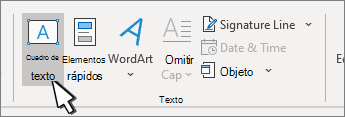
  1. Vaya a insertar > cuadro de textoy, a continuación, seleccione uno de los cuadros de texto con formato previo de la lista, seleccione más cuadros de texto en Office.como seleccione dibujar cuadro de texto.

    Botón Insertar cuadro de texto

  2. Si selecciona dibujar cuadro de texto, haga clic en el documento y, a continuación, arrastre para dibujar el cuadro de texto con el tamaño que quiera.

  3. Para agregar texto, seleccione dentro del cuadro y escriba o pegue el texto.

Si no está usando un mouse

  1. Presione y suelte ALT, N y luego presione X.

  2. Presione las teclas de flecha para seleccionar el cuadro de texto que quiere y, después, presione ENTRAR.

  3. Escriba el texto que desea.

  4. Cuando termina de escribir y desea volver a editar texto del documento, presione ESC.

    Notas: 

    • Para dar formato al texto en el cuadro de texto, seleccione el texto y luego use las opciones de formato en el grupo Fuente en la pestaña Inicio.

      Para dar formato al cuadro de texto mismo, use los comandos de la pestaña contextual Formato, que aparece debajo de Herramientas de dibujo cuando selecciona un cuadro de texto.

    • Para colocar el cuadro de texto, haga clic en él y, a continuación, cuando el puntero cambie a una Flecha de cuatro puntas , arrastre el cuadro de texto a la nueva ubicación.

    • También puede cambiar o quitar el borde de un cuadro de texto o una forma.

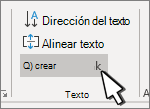
    • Si tiene varios cuadros de texto, se pueden vincular juntos para que el texto fluya de un cuadro a otro. Haga clic en uno de los cuadros de texto y en la pestaña Formato, debajo de Herramientas de dibujo, en el grupo Texto , haga clic en Crear vínculo.

      Botón Crear cuadro de texto vinculado

Copiar un cuadro de texto

  1. Seleccione el borde del cuadro de texto que desea copiar.

  2. Presione Ctrl+C.

    Nota: Asegúrese de que el puntero está sobre el borde del cuadro de texto, no dentro de él. Si el puntero está dentro, cuando presione Ctrl+C, se copiará el texto y no en el cuadro de texto.

  3. Seleccione una ubicación y presione Ctrl+V para pegar el cuadro de texto.

Eliminar un cuadro de texto

  • Seleccione el borde del cuadro de texto que desee eliminar y, a continuación, presione la tecla Suprimir.

    Nota: Asegúrese de que el puntero está sobre el borde del cuadro de texto, no dentro de él. Si el puntero está dentro, cuando presione Ctrl+C, se copiará el texto y no en el cuadro de texto.

Nota:  Esta página se ha traducido mediante un sistema automático y es posible que contenga imprecisiones o errores gramaticales. Nuestro objetivo es que este contenido le resulte útil. ¿Podría decirnos si la información le resultó útil? Aquí puede consultar el artículo en inglés.

Agregar, copiar o quitar un cuadro de texto en Word. Rescatado de la URL: https://support.microsoft.com/es-es/office/agregar-copiar-o-quitar-un-cuadro-de-texto-en-word-57e099ac-0525-46ae-8109-8a1d844f5834 ( septiembre, 2020)

miércoles, 2 de septiembre de 2020

Redes sociales

 Las redes sociales son comunidades formadas por diferentes usuarios y organizaciones que se relacionan entre sí en plataformas de Internet.

En redes sociales como Facebook, Twitter, Google + o Linkedin, se pueden formar grupos y compartir información y elementos multimedia como imágenes o vídeos . Esto, según los intereses de los usuarios.

Cada red social tiene sus objetivos y usos particulares, además de que el contenido debe adaptarse a cada una de ellas.

Por ejemplo, Facebook es una red social muy útil para contactar amigos, conocer gente con los mismos intereses y crear páginas de empresas. Esto último, para mejorar el branding y posicionamiento.

Por otro lado, Twitter es una plataforma de microblogging con mensajes de máximo 150 caracteres. Así, esta red sirve principalmente para transmitir información y opiniones.

Por último, Linkedin es una red social  para intercambiar ofertas laborales y hacer conexión con contactos profesionales.

 Ventajas de las redes sociales

Entre las ventajas de las redes sociales destacan las siguientes:

  • Comunicación inmediata: Las empresas pueden publicar, por ejemplo, sus contenidos de manera instantánea y ver poco después las reacciones de los usuarios.
  • Oportunidades laborales: La redes sociales pueden servir como trampolín para ofrecer una carta de presentación atractiva. Esto, en vista que las compañías en la actualidad suelen investigar los perfiles de los candidatos para conocer más acerca de ellos.
  • Entretenimiento: Ofrecen información accesible a tiempo real y a la carta. Se puede elegir a quién seguir para mantenerse informado.
  • Denuncia social: Las redes sociales sirven para sacar a la luz situaciones que en algunos medios tradicionales pueden pasar desapercibidas. Además, los usuarios se suelen unir ante estas causas, dándoles mayor visibilidad.
  • Compartir conocimientos: Los cibernautas pueden agruparse para intercambiar información más detallada de lo que les interesa. Cuando se trata de acciones formativas o intereses comunes, esta opción es de gran ayuda.
  • Mejora la visibilidad de la marca: La imagen es muy importante para las empresas. A través de Internet, los negocios pueden traspasar barreras y crear una marca reconocible en cualquier lugar del mundo.
  • Difusión de contenidos de la empresa: Los contenidos son una parte esencial de la estrategia de negocio porque aumentan las visitas a la página de la firma y, por ende, también se incrementan los potenciales clientes.
  • Medir las acciones de marketing: Se realiza una intervención, por ejemplo, una campaña de publicidad, y casi de manera inmediata se van conociendo las reacciones de los usuarios hacia esa acción.

Desventajas de las redes sociales

Con respecto a las desventajas, las principales que pueden encontrar los usuarios serían las siguientes:

  • Estafas en redes sociales: En ciertas ocasiones puede ocurrir que se creen perfiles falsos, ofertas de trabajo que no son reales, entre otros.
  • Configuración de privacidad: Se debe tener especial cuidado al publicar ciertos datos como la dirección de nuestra casa, si la gente se va de vacaciones o imágenes que con información privada.
  • Adicción a las redes sociales: Este problema puede afectar especialmente a jóvenes que viven pendientes de las redes sociales. Así, dejan a un lado sus obligaciones y se limitan a pasar el tiempo de manera indefinida en las plataformas digitales.

Principales redes sociales

En la actualidad hay numerosas redes sociales, pero las más usadas a nivel laboral y personal son las siguientes:

  • Facebook: Es la más famosa en la actualidad y supera los 2000 millones de usuarios activos al mes.
  • Whatsapp: Mantiene en contacto a millones de usuarios repartidos por todo el mundo a través del móvil con mensajes instantáneos. La publicidad en esta plataforma está en auge.
  • YouTube: Es la red de vídeos por excelencia. Las empresas la utilizan para introducir su publicidad, siendo también actores clave los youtuber.
  • Instagram:  Una de las redes más visuales y más utilizadas en la actualidad por los usuarios.
  • Twitter: Está basada en el formato microblogging a través de mensajes cortos de 150 caracteres máximo.
  • Google +: Una red social cuyo propietario es el mismo Google.
  • Pinterest: Otra red visual donde se incluyen tableros de fotografías que son compartidos por los usuarios.


Redes sociales.Rescatado de la URL: https://economipedia.com/definiciones/redes-sociales.html (agosto 2020)